
Linuxとターミナル
Linuxをキーボードから操作し、入力した内容が処理されるまでを一つの例で追います。
このレッスンのメニュー
Linuxは、WindowsやmacOSと同じように、コンピューターを動かす土台として使われるOSです。 OSはCPU、メモリ、ファイル、通信などを管理し、アプリが機器を使えるようにします。
サーバーとして使うLinuxは、キーボードで指示を入力し、結果を画面で読む方法で操作する機会が多くあります。 まず60分 Linux Labを開き、画面の末尾を見ます。
awamori@lab:~$
この表示をプロンプトと呼びます。
プロンプトが表示されていれば、次の入力を受け付けられる状態です。
$より左側には、利用者、コンピューター、現在いる場所などが表示されます。
最初の入力を試す
プロンプトの右側へpwdと入力し、Enterキーを押します。
教材のコード欄にある$はプロンプトを表す場合があるため、$自体は入力しません。
pwd
/home/awamori
pwdは、いまいる場所を表示します。
結果のあとにプロンプトが再び表示されれば、処理が終わり、次の入力を受け付けています。
キーボードから入力し、結果を表示するためのアプリをターミナルと呼びます。 ターミナルを使い、コマンドを入力して操作する方法がCLI(Command Line Interface)です。
入力した内容が処理されるまで
次はdateと入力して、現在の日時を表示します。
date
この一行は、次の順に処理されます。
- ターミナルが入力を受け取る
- ターミナルの中で動くシェルが入力を読む
- シェルが
dateというプログラムを見つけ、OSへ起動を頼む dateプログラムがOSから現在の日時を受け取る- 結果がターミナルへ表示され、シェルが次の入力を待つ
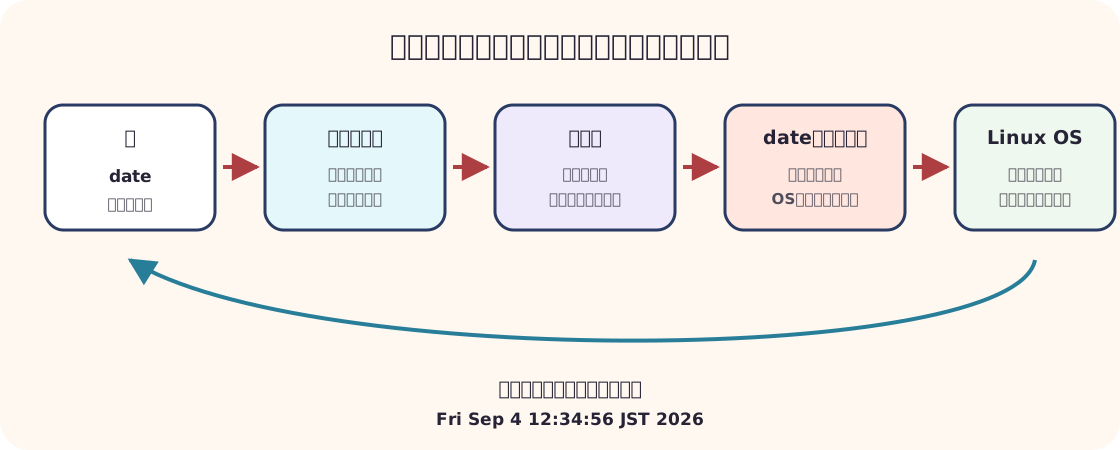
シェルが解釈して実行する指示をシェルコマンドと呼びます。
dateだけを入力した場合、dateはコマンド全体であり、実行するものを指定するコマンド名でもあります。
コマンドは、コマンド名、処理へ渡す値、入出力の接続方法などを組み合わせて書けます。 シェルは入力を読み、シェル自身の機能を実行するか、コマンド名に対応するプログラムを探して起動します。
三つの入力と結果を見る
次を一行ずつ実行します。
date
whoami
pwd
dateは現在の日時を表示します。
whoamiは操作している利用者の名前を表示します。
pwdは現在いる場所を表示します。
それぞれの結果が表示されたあと、プロンプトへ戻ることを確認します。
次のページでは、pwdが表示した場所の意味と、ファイルを安全に扱う方法を学びます。
このレッスンは完了
このページで扱った流れを確認したら、次の内容へ進みます。