
最初に見る全体像
人が操作してからコンピューターが処理し、結果を返すまでの共通した流れを見ます。
このレッスンのメニュー
この教室では、小さなWebサイトを動かすために必要な仕組みを学びます。 最初から個別の用語やコマンドを覚えると、何のための知識かを見失いやすくなります。 まず、どの章にも共通する全体像を見ます。
アプリはOSを通してハードウェアを使う
PCの中には、計算を担当するCPU(中央処理装置)、作業中のデータを置くメモリ、データを保存するディスク、通信を担当するネットワーク機器があります。 手で触れられるこれらの部品をハードウェアと呼びます。
ハードウェアを管理するソフトウェアがOSです。 Windows、macOS、LinuxはOSの名前です。
ブラウザや文書作成アプリなど、目的に合わせて使うソフトウェアはOSの上で動きます。 人がアプリを操作すると、アプリは必要な処理をOSへ頼み、OSがハードウェアを使います。
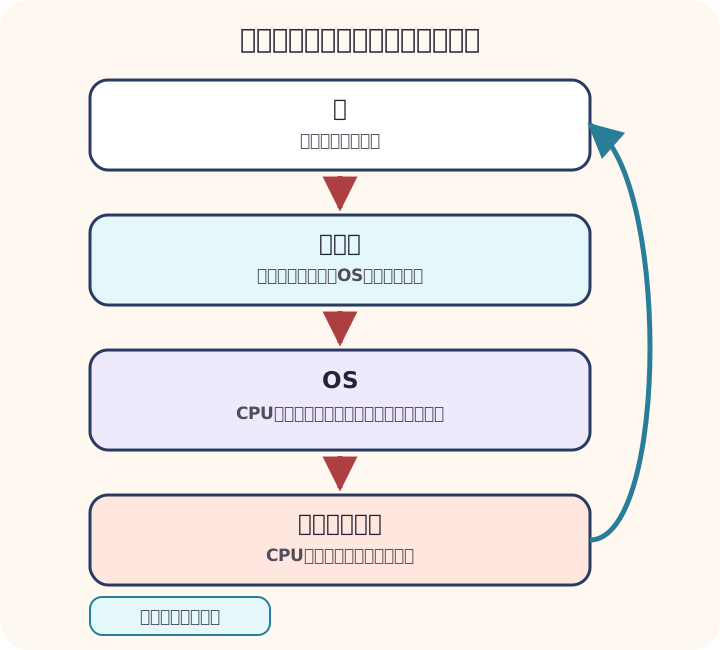
処理した結果は、OSからアプリへ渡り、画面に表示されます。 以降の章では、この流れのどこで処理が行われているかを確認します。
ブラウザはOSへ通信を頼み、Webサーバーから結果を受け取る
ブラウザへWebサイトの場所を表すURL(Uniform Resource Locator)を入力すると、ブラウザはOSへ通信を頼みます。 OSはネットワーク機器を使ってデータを送り、相手のコンピューターで動くWebサーバーがリクエストを処理します。 返された結果をブラウザが受け取り、ページとして表示します。
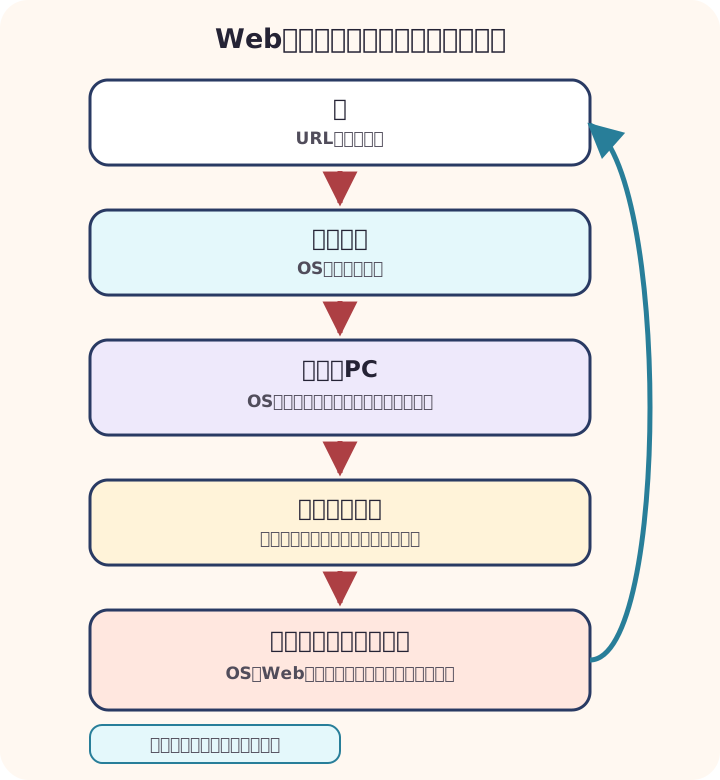
ネットワーク編では、この流れを少しずつ分け、各段階で使う名前を学びます。
キーボードの入力をシェルが読み、プログラムを起動する
Linuxをキーボードから操作するときは、画面へdateやlsなどを入力します。
入力された内容を読むソフトウェアが、何を実行するか決めます。
そのプログラムがOSや別のソフトウェアへ処理を頼み、結果が画面へ戻ります。
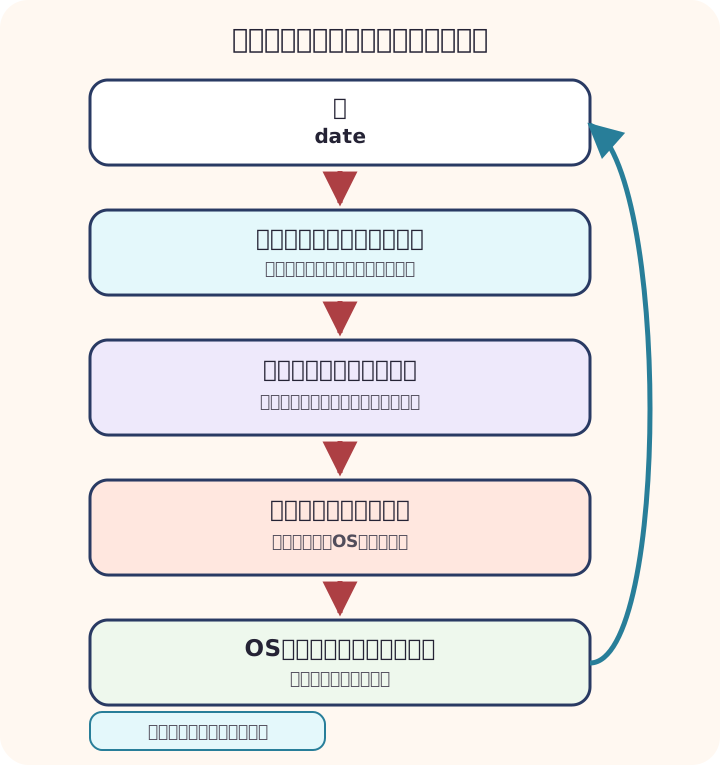
それぞれの正式な名前は、Linux編で実際に一行ずつ入力しながら学びます。
仮想マシンやネットワークを自分で用意し、作成を自動化する
物理サーバーを新しく使うには、機器を購入し、設置し、ケーブルをつなぎ、OSを入れます。 組織によっては、機器を管理する担当者へ作業を申請し、完了を待ちます。
クラウドでは、仮想マシン、ネットワーク、ディスクなどを作る機能がソフトウェアとして提供されています。 利用者は必要な種類と大きさを指定し、担当者の個別作業を待たずに資源を用意できます。 この使い方をセルフサービスと呼びます。
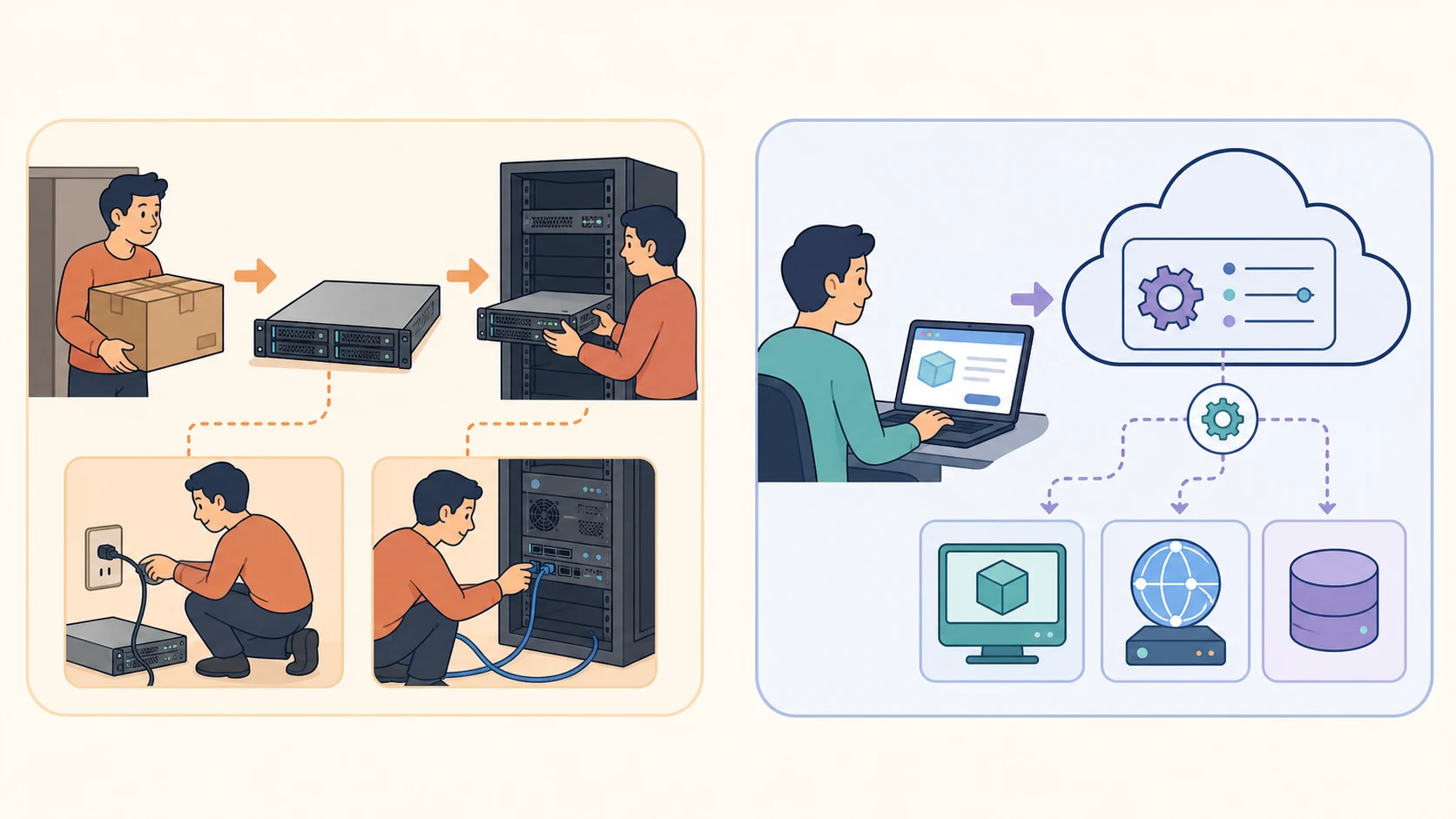
管理画面で作成ボタンを押すと、入力した内容がクラウド側の管理ソフトウェアへ送られ、仮想マシンなどが作られます。 ソフトウェアから作成要求を送るための窓口がAPI(Application Programming Interface)です。 APIをコマンドやプログラムから使えば、画面で行った作成を同じ条件で繰り返せます。
必要な仮想マシン、ネットワーク、ディスクを設定ファイルに書いてAPIへ送れば、同じ条件の資源を繰り返し作れます。 この方法の名前と仕組みは、次のクラウドのページで学びます。 作った仮想マシンの中ではOSが動き、その上でWebサーバーなどのソフトウェアが動きます。
各ページで確かめること
新しい仕組みが出たら、次の四つを順に確かめます。
- 何をしたいのか
- 誰が、誰へ処理を頼むのか
- PCやクラウドのどこで処理されるのか
- 結果をどの画面や出力で確かめるのか
個別の用語を探したいときは、種類から引ける用語集も使えます。
このレッスンは完了
このページで扱った流れを確認したら、次の内容へ進みます。