
イメージの作り方をファイルへ残す
アプリに必要なファイルと作業手順をDockerfileへ書き、同じイメージを作り直せるようにします。
このレッスンのメニュー
完成したWebサイトをイメージへ入れる作業を毎回手で行うと、ファイルを入れ忘れたり、担当者によって手順が変わったりします。 作業を順番どおりに記録しておけば、Dockerに同じ手順を実行させられます。
その手順を書くファイルがDockerfileです。 DockerはDockerfileを上から順に読み、アプリを動かすためのイメージを作ります。
小さなWebサイトの作り方を書く
次のDockerfileは、NginxのイメージへWebサイトのファイルを追加します。
FROM nginx:1.29-alpine
COPY public/ /usr/share/nginx/html/
EXPOSE 80
| 行 | Dockerへ頼むこと |
|---|---|
FROM nginx:1.29-alpine | Nginxが入ったイメージを土台にする |
COPY public/ /usr/share/nginx/html/ | 手元のpublicディレクトリをイメージへ入れる |
EXPOSE 80 | このイメージのアプリが通常80番ポートで待つことを記録する |
EXPOSEを書くだけでは、手元のPCのポートは開きません。
手元のPCから接続するときは、コンテナの起動時に-pを指定します。
イメージを作って起動する
Dockerfileとpublic/index.htmlがあるディレクトリで、次のシェルコマンドを実行します。
docker build -t awamori-site:local .
docker run --rm -p 127.0.0.1:8080:80 awamori-site:local
docker buildはDockerfileの手順を実行してイメージを作ります。
-t awamori-site:localは、作ったイメージへ名前とタグを付けます。
最後の.は、イメージへ入れるファイルを探す範囲として、現在のディレクトリを渡す指定です。
このファイルの範囲をビルドコンテキストと呼びます。
秘密情報や不要な大きいファイルをDockerへ渡さないように、.dockerignoreへ除外するファイルを書きます。
Dockerは変更していないビルド結果を再利用する
Dockerfileの各命令から作られるファイルの差分をレイヤーと呼びます。 命令と入力ファイルが前回から変わっていなければ、Dockerは以前の結果をキャッシュとして再利用できます。
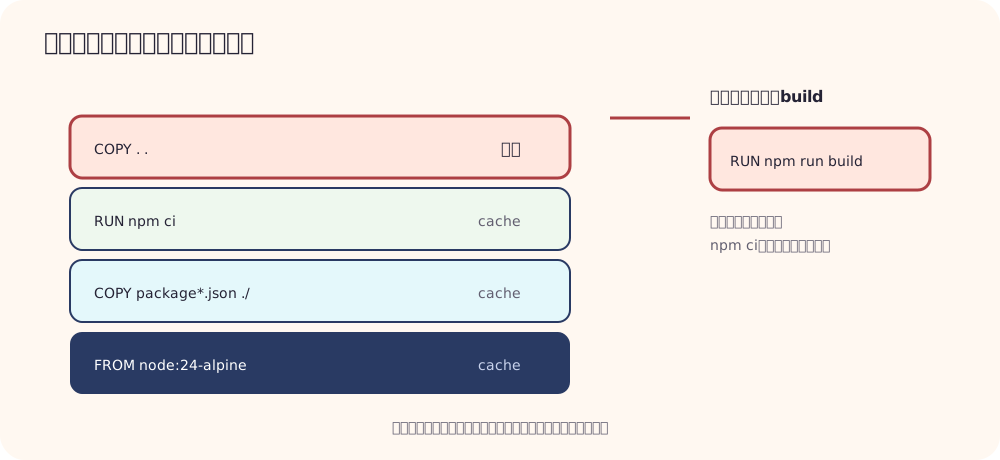
次の例では、ライブラリの一覧を先にコピーしてインストールします。
アプリのコードだけを変更した場合、npm ciまでの結果を再利用できます。
COPY package.json package-lock.json ./
RUN npm ci
COPY . .
RUN npm run build
タグやダイジェストで土台のイメージを指定する
FROMへタグを書くと、使うイメージの版をある程度絞れます。
ただし、同じタグが指す内容を配布元が更新する場合があります。
毎回まったく同じ土台を使う必要がある場合は、イメージの内容から計算されるダイジェストを記録します。 更新を止めたままにせず、新しい土台を試して安全に入れ替える手順も用意します。
作るためだけのファイルを完成品から外す
アプリを作るためのコンパイラや開発用ファイルは、完成したアプリを動かすときには不要です。 マルチステージビルドを使うと、最初の段階でアプリを作り、最後の段階へ完成品だけをコピーできます。
FROM node:24-alpine AS build
WORKDIR /src
COPY . .
RUN npm ci && npm run build

FROM nginx:1.29-alpine
COPY --from=build /src/dist /usr/share/nginx/html
完成したイメージから不要なプログラムを外すと、ダウンロードするデータ量と、管理するプログラムの数を減らせます。
コンテナの起動後にアプリの応答を確認する
コンテナ内のプロセスには、必要なファイルだけを変更できる権限を与えます。 アプリ専用の一般ユーザーで動かせる場合は、管理者権限を使わずに起動します。
ヘルスチェックは、アプリへ軽い要求を送り、新しい通信を受けられる状態か確認する処理です。 プロセスを再起動する条件と、サービス全体の異常を担当者へ知らせる条件は分けて決めます。
サイトをイメージにする
簡単なindex.htmlとDockerfileを作り、イメージを作成します。
docker build -t awamori-site:local .
docker run --rm -p 127.0.0.1:8080:80 awamori-site:local
別のシェルからcurl -I http://127.0.0.1:8080/を実行し、Webサーバーから応答が返ることを確認します。
docker image inspect awamori-site:localでは、作ったイメージのIDと設定を確認できます。
次に学ぶもの
複数のコンテナを一台のコンピューターで一緒に動かすときは、Docker Composeを使えます。 複数のコンピューターへコンテナを配置し、停止したコンテナを自動で作り直す仕組みとして、Kubernetesなどがあります。
このレッスンは完了
このページで扱った流れを確認したら、次の内容へ進みます。